
Git与GitLab的实战
Git与GitLab的企业实战
第1章 Git概述
Git是一个免费的、开源的分布式版本控制系统,可以快速高效地处理从小型到大型的各种项目。
Git易于学习,占地面积小,性能极快。 它具有廉价的本地库,方便的暂存区域和多个工作流分支等特性。其性能优于Subversion(svn)、CVS、Perforce和ClearCase等版本控制工具。
1. 何为版本控制
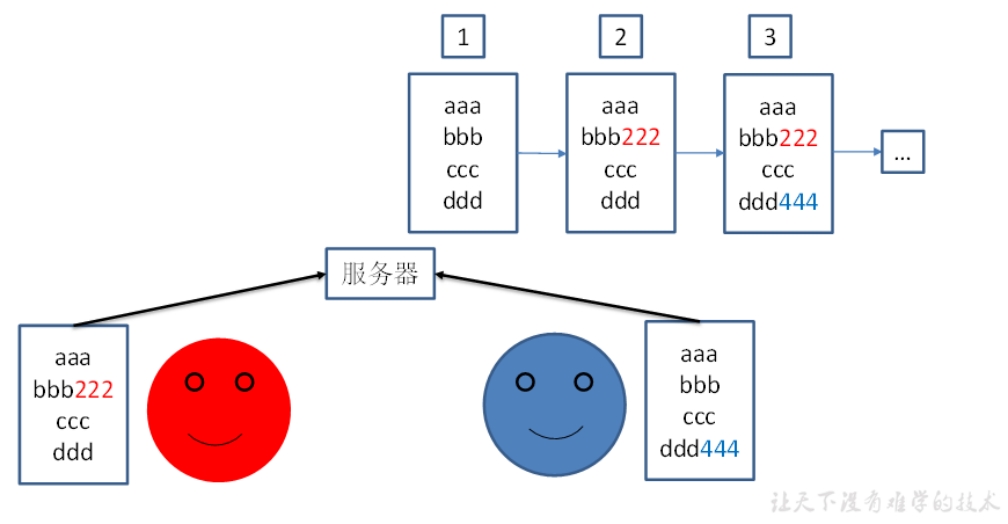
版本控制是一种记录文件内容变化,以便将来查阅特定版本修订情况的系统。
版本控制其实最重要的是可以记录文件修改历史记录,从而让用户能够查看历史版本,方便版本切换。

2. 为什么需要版本控制
个人开发过渡到团队协作。
3. 版本控制工具
- 集中式版本控制工具
CVS、SVN(Subversion)、VSS……
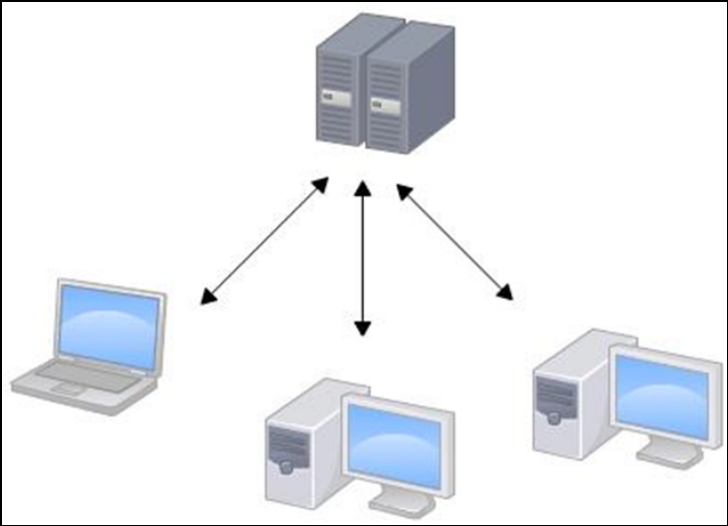
集中化的版本控制系统诸如 CVS、SVN等,都有一个单一的集中管理的服务器,保存所有文件的修订版本,而协同工作的人们都通过客户端连到这台服务器,取出最新的文件或者提交更新。多年以来,这已成为版本控制系统的标准做法。
这种做法带来了许多好处,每个人都可以在一定程度上看到项目中的其他人正在做些什么。而管理员也可以轻松掌控每个开发者的权限,并且管理一个集中化的版本控制系统,要远比在各个客户端上维护本地数据库来得轻松容易。
事分两面,有好有坏。这么做显而易见的缺点是中央服务器的单点故障。如果服务器宕机一小时,那么在这一小时内,谁都无法提交更新,也就无法协同工作。
- 分布式版本控制工具
Git、Mercurial、Bazaar、Darcs……
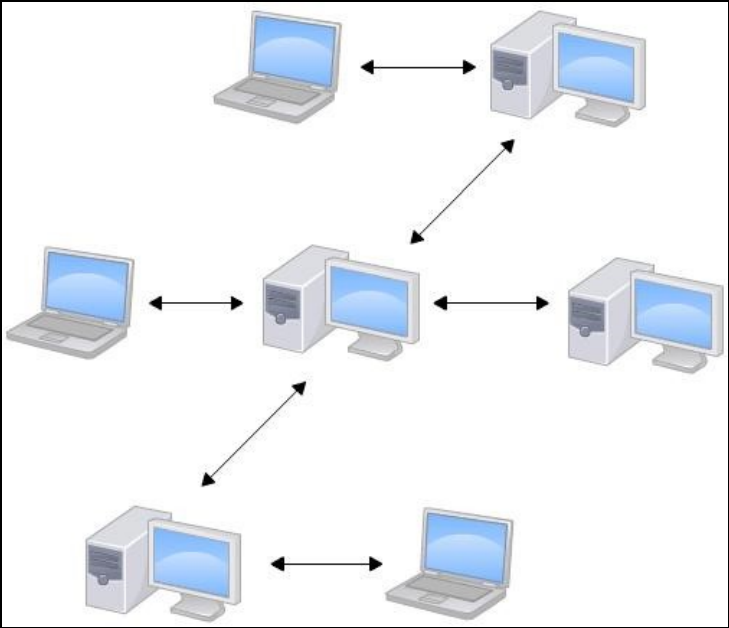
像 Git这种分布式版本控制工具,客户端提取的不是最新版本的文件快照,而是把代码仓库完整地镜像下来(本地库)。这样任何一处协同工作用的文件发生故障,事后都可以用其他客户端的本地仓库进行恢复。因为每个客户端的每一次文件提取操作,实际上都是一次对整个文件仓库的完整备份。
分布式的版本控制系统出现之后,解决了集中式版本控制系统的缺陷:
服务器断网的情况下也可以进行开发(因为版本控制是在本地进行的)
每个客户端保存的也都是整个完整的项目(包含历史记录,更加安全)
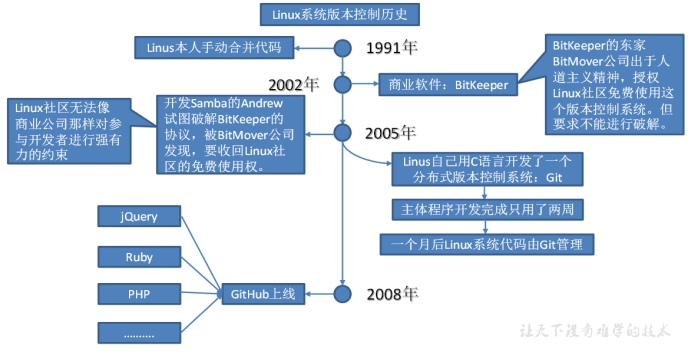
4. Git简史
5 Git工作机制

6 Git和代码托管中心
代码托管中心是基于网络服务器的远程代码仓库,一般我们简单称为远程库。
- 局域网
GitLab
- 互联网
GitHub(外网)
Gitee码云(国内网站)
第2章 Git安装
官网地址: https://git-scm.com/或https://github.com/git-for-windows/git/releases
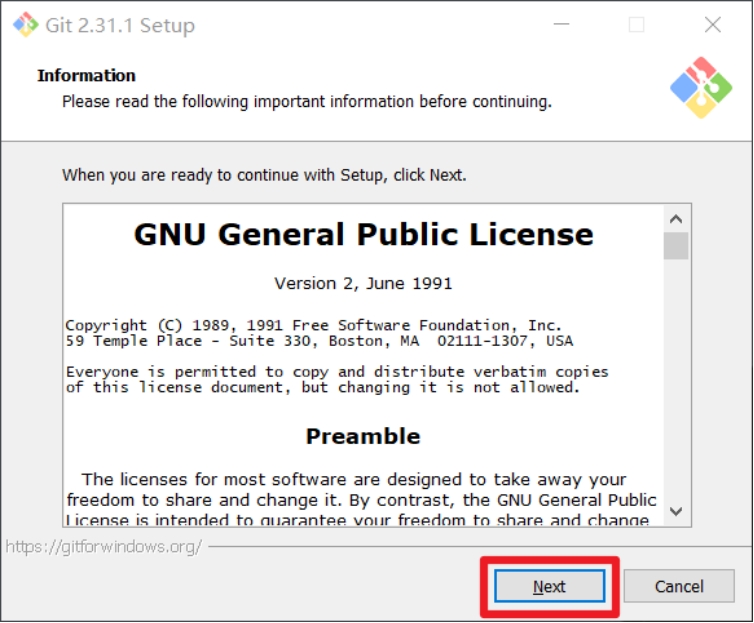
查看GNU协议,可以直接点击下一步。
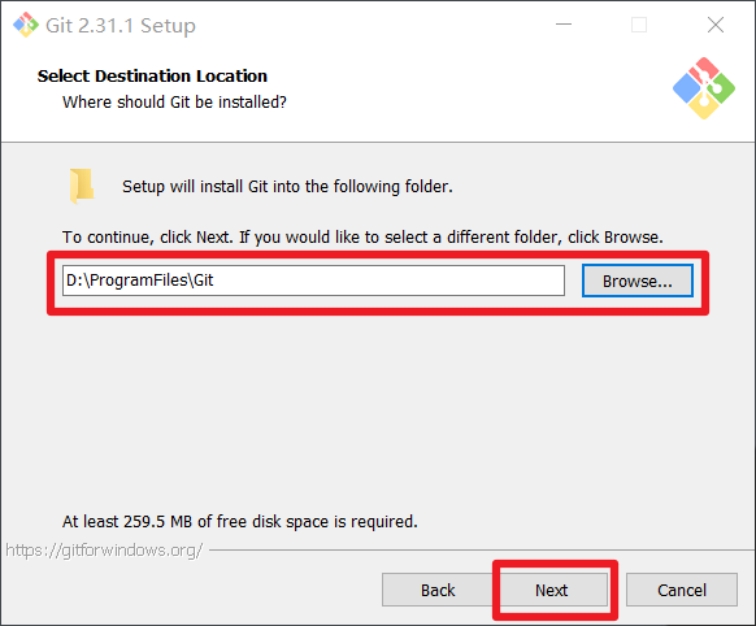
选择Git安装位置,要求是非中文并且没有空格的目录,然后下一步。
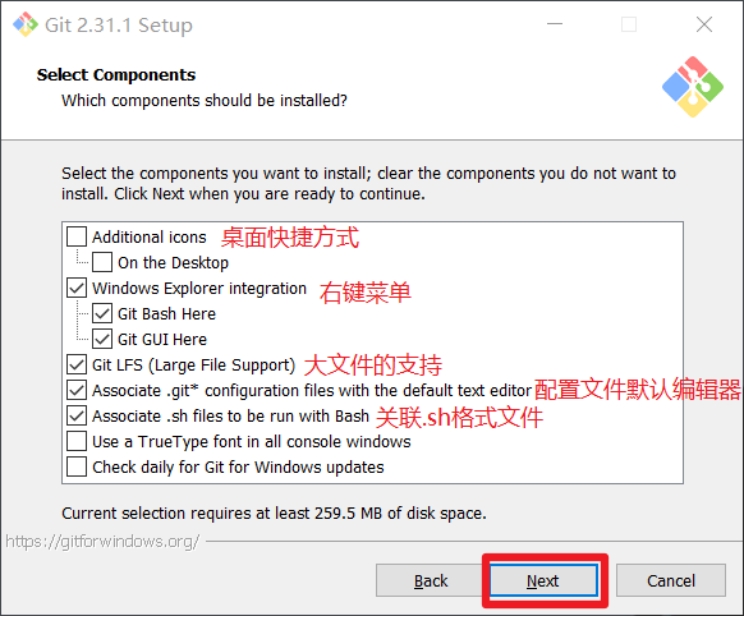
Git选项配置,推荐默认设置,然后下一步。
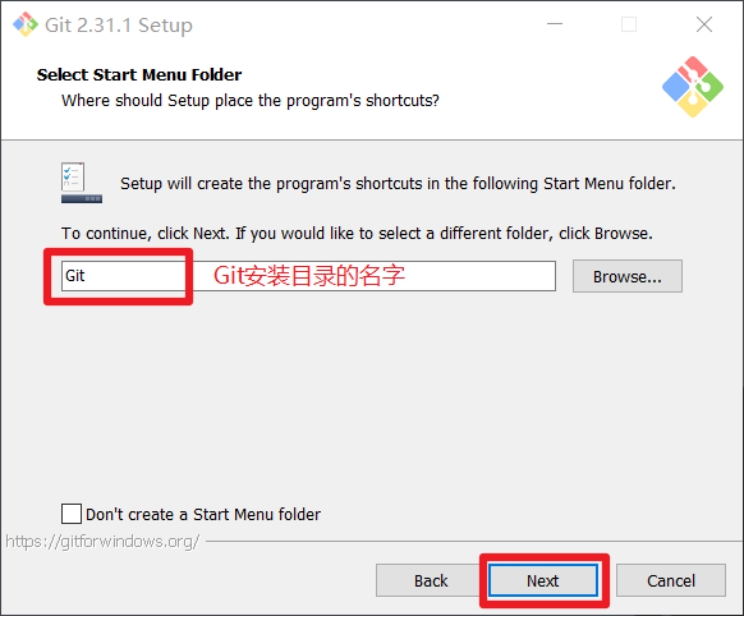
Git安装目录名,不用修改,直接点击下一步。
Git的默认编辑器,建议使用默认的Vim编辑器,然后点击下一步。
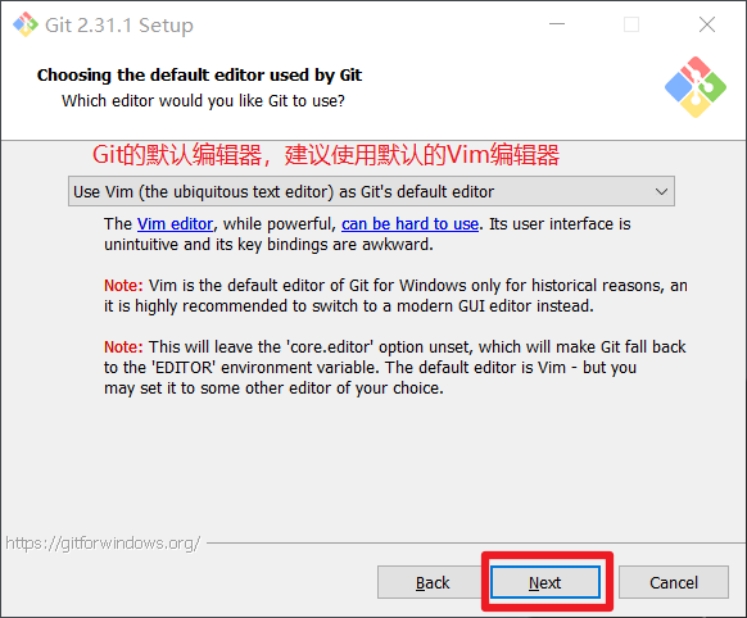
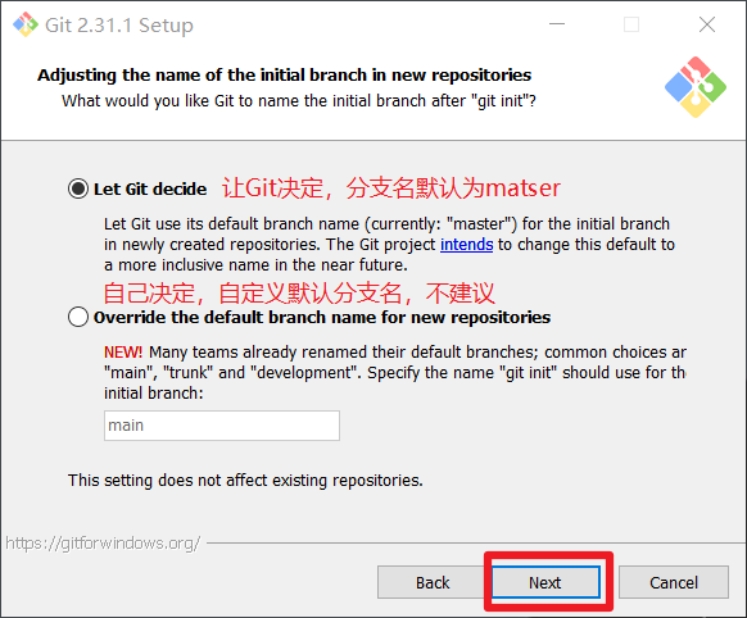
默认分支名设置,选择让Git决定,分支名默认为master,下一步。
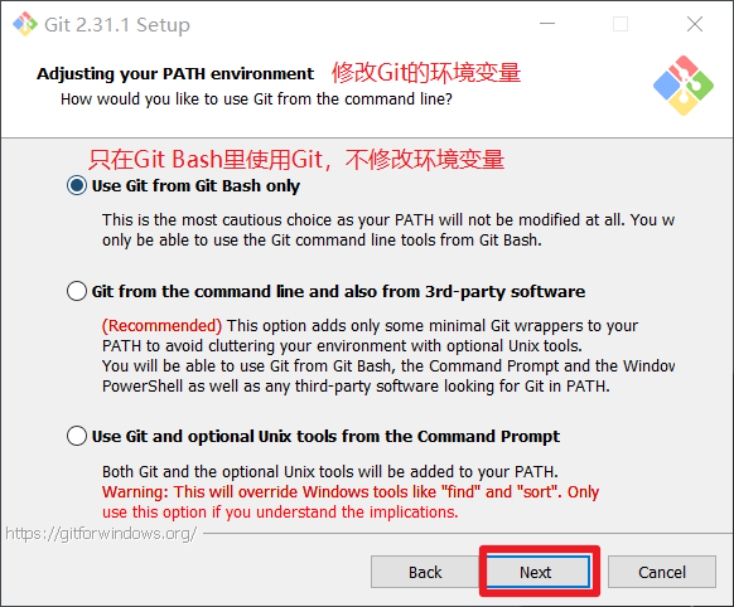
修改Git的环境变量,选第一个,不修改环境变量,只在Git Bash里使用Git。
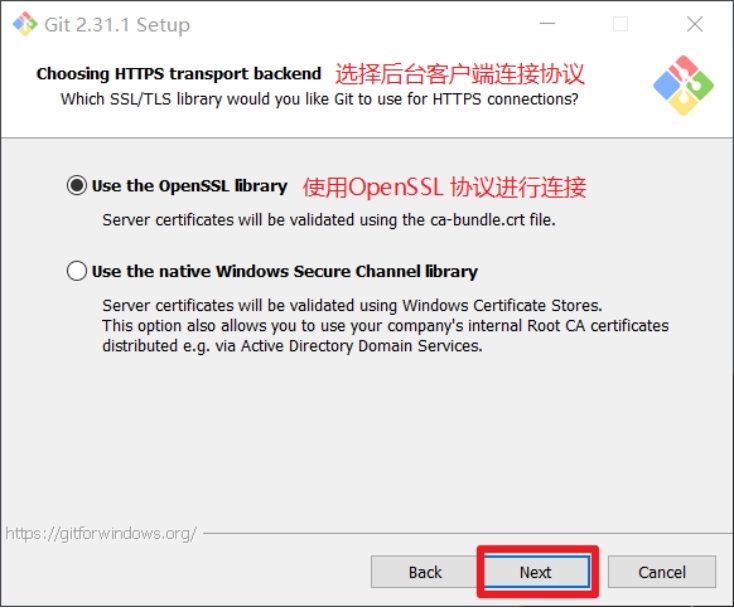
选择后台客户端连接协议,选默认值OpenSSL,然后下一步。
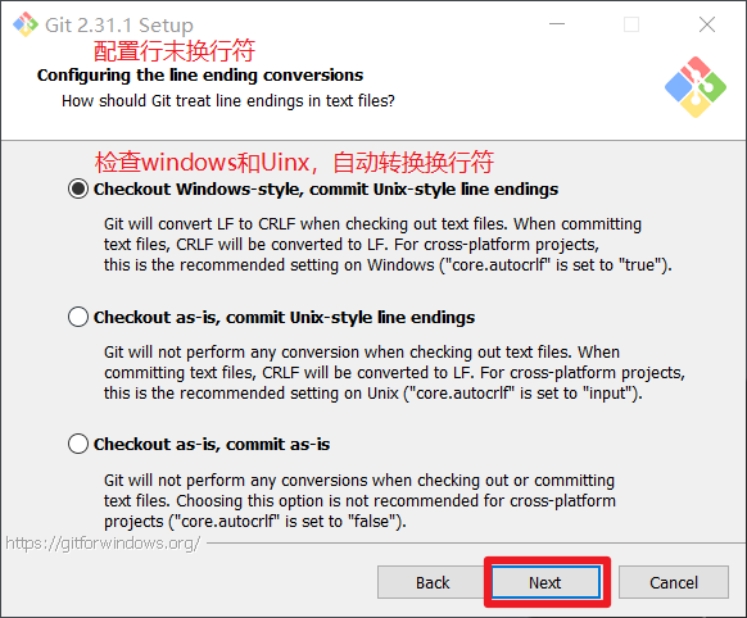
配置Git文件的行末换行符,Windows使用CRLF,Linux使用LF,选择第一个自动转换,然后继续下一步。
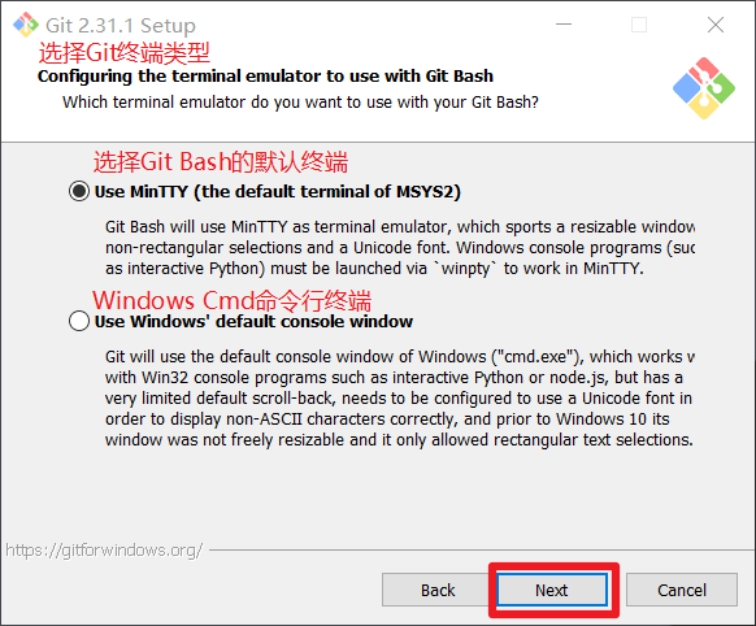
选择Git终端类型,选择默认的Git Bash终端,然后继续下一步。
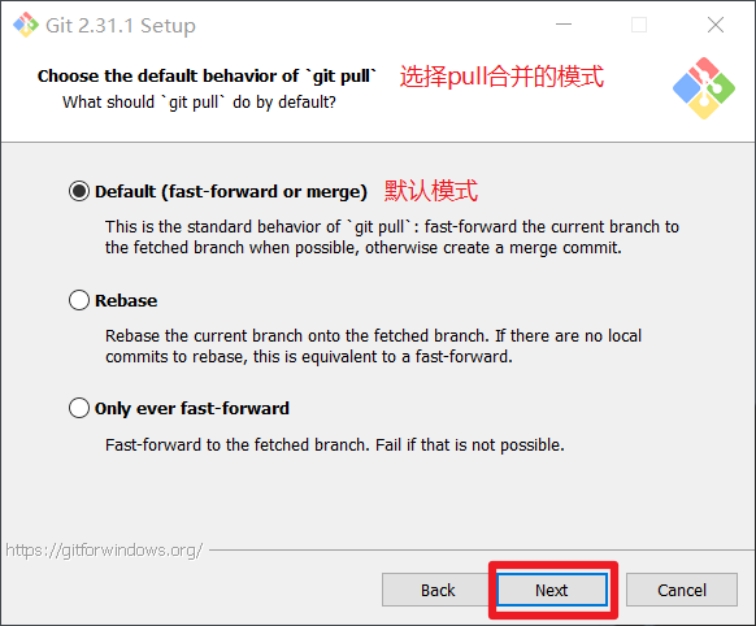
选择Git pull合并的模式,选择默认,然后下一步。
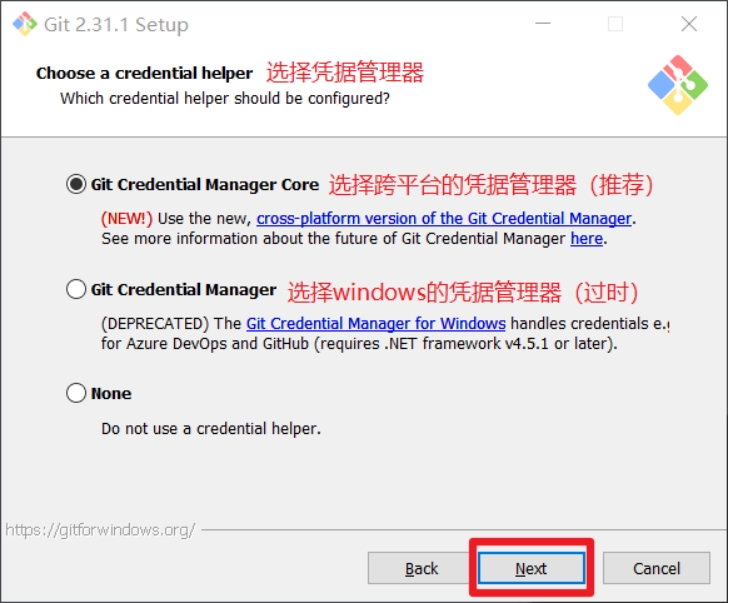
选择Git的凭据管理器,选择默认的跨平台的凭据管理器,然后下一步。
其他配置,选择默认设置,然后下一步。
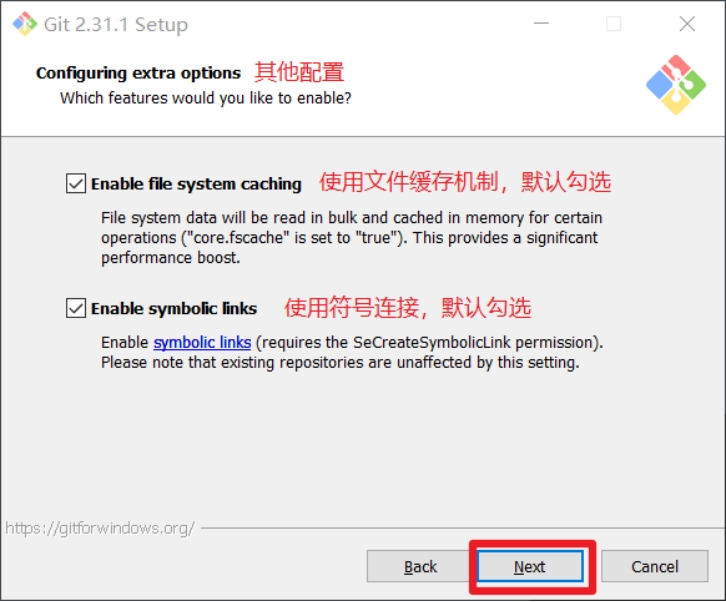
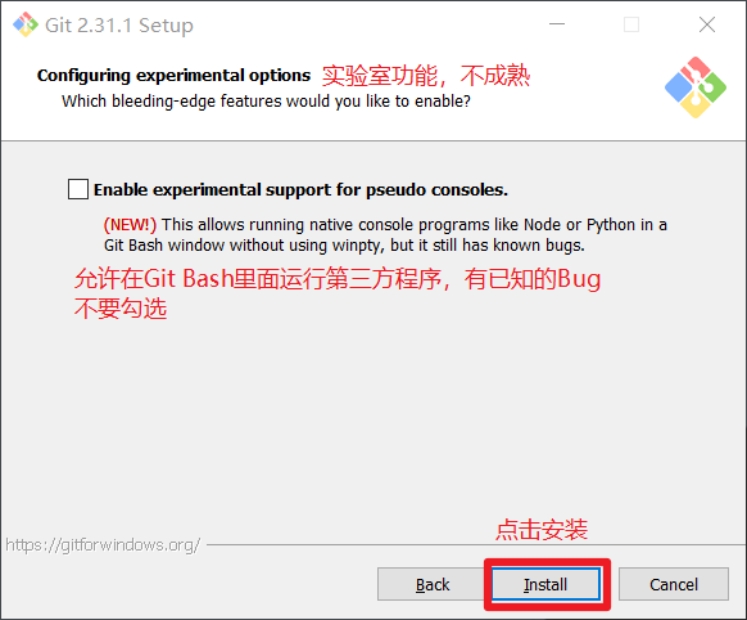
实验室功能,技术还不成熟,有已知的bug,不要勾选,然后点击右下角的Install按钮,开始安装Git。
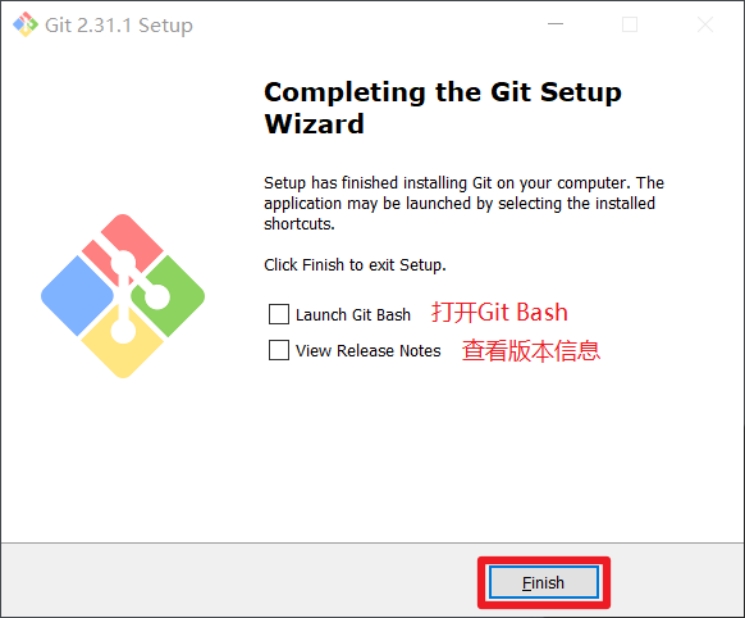
点击Finsh按钮,Git安装成功!
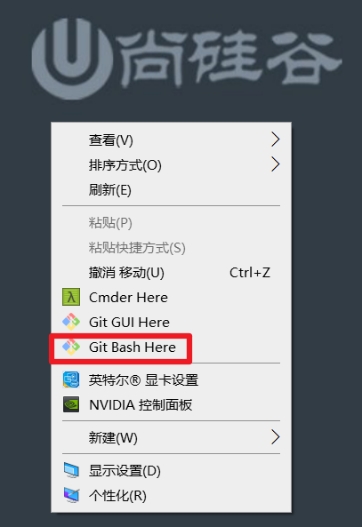
右键任意位置,在右键菜单里选择Git Bash Here即可打开Git Bash命令行终端。
在Git Bash终端里输入git —version查看git版本,如图所示,说明Git安装成功。

第3章 Git常用命令
| 场景 | 命令 |
|---|---|
| 我要存代码 | git add . -> git commit -m "添加描述" -> git push |
| 我不确定现在改了啥 | git status |
| 我想拿最新的代码 | git pull |
| 我想看以前改了啥 | git log |
| 命令名称 | 作用 |
|---|---|
| git config —global user.name 用户名 | 设置用户签名 |
| git config —global user.email 邮箱 | 设置用户邮箱 |
| git init | 初始化本地库 |
| git status | 查看本地库状态 |
| git add 文件名 | 添加到暂存区 |
| git commit -m “日志信息” 文件名 | 提交到本地库 |
| git reflog | 查看历史记录 |
| git reset —hard 版本号 | 版本穿梭 |
1 设置用户签名
1.1 基本语法
git config —global user.name 用户名
git config —global user.email 邮箱
1.2 案例实操
全局范围的签名设置:
1 | git config --global user.name yhm |
说明:
签名的作用是区分不同操作者身份。用户的签名信息在每一个版本的提交信息中能够看到,以此确认本次提交是谁做的。Git首次安装必须设置一下用户签名,否则无法提交代码。
※注意:这里设置用户签名和将来登录GitHub(或其他代码托管中心)的账号没有任何关系。
2 初始化本地库
2.1 基本语法
git init
2.2 案例实操
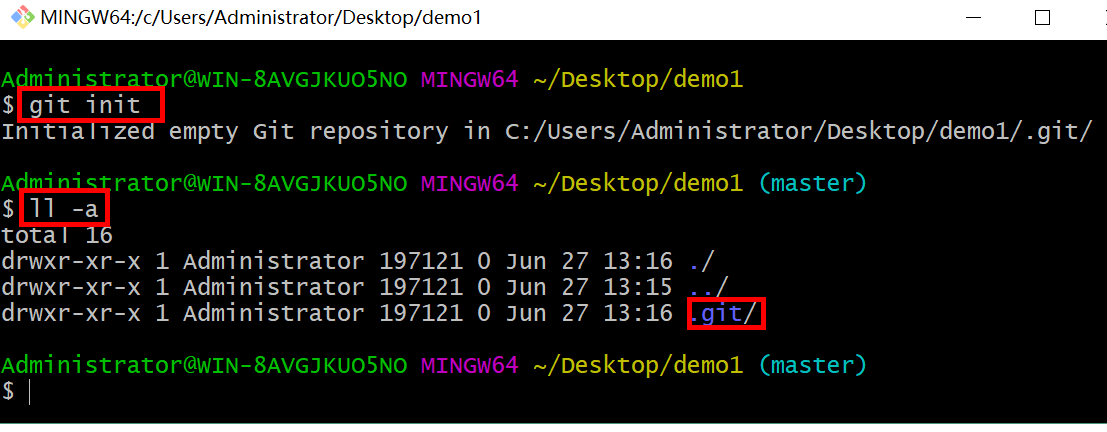
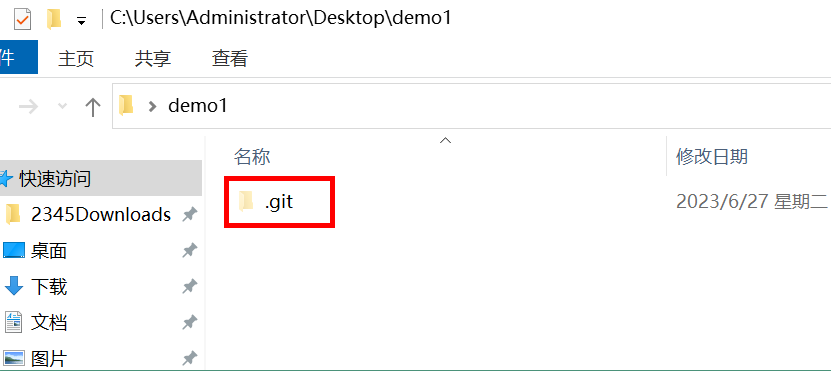
结果查看
3 查看本地库状态
3.1 基本语法
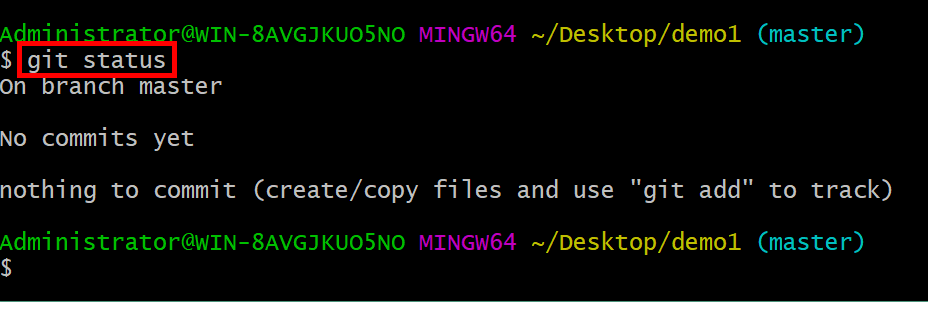
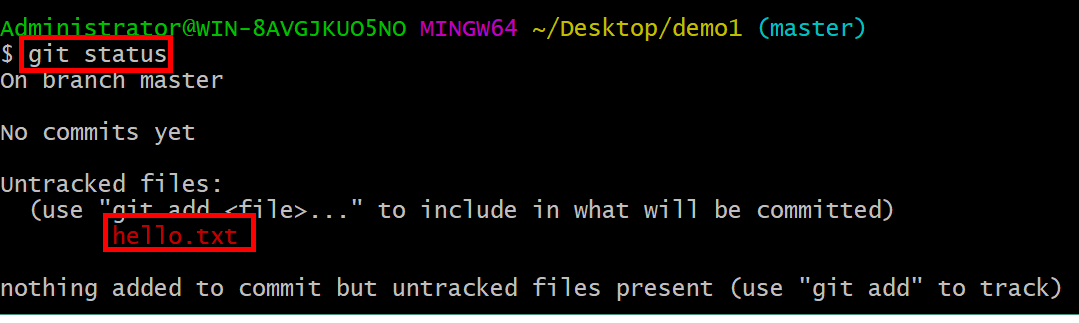
git status
3.2 案例实操
(1)首次查看(工作区没有文件)
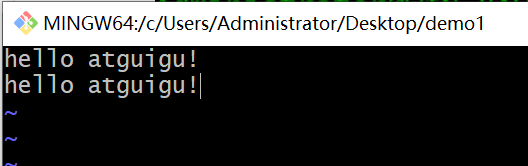
(2)新增文件

(3)再次查看(检测到未追踪文件)
4 添加暂存区
4.1 将工作区的文件添加到暂存区
(1)基本语法
git add 文件名
(2)案例实操

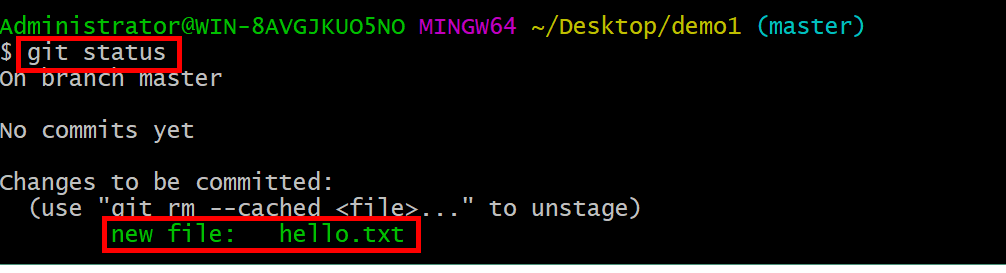
4.2 查看状态(检测到暂存区有新文件)
5 提交本地库
5.1 暂存区文件提交到本地库
(1)基本语法
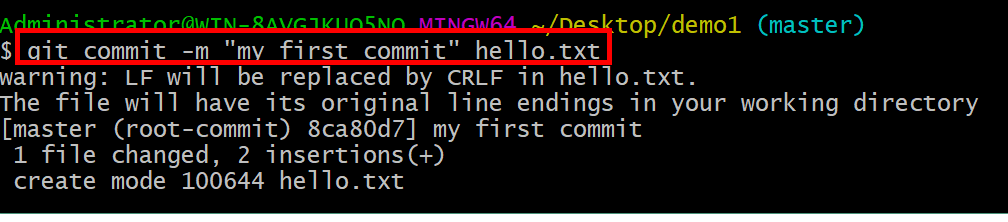
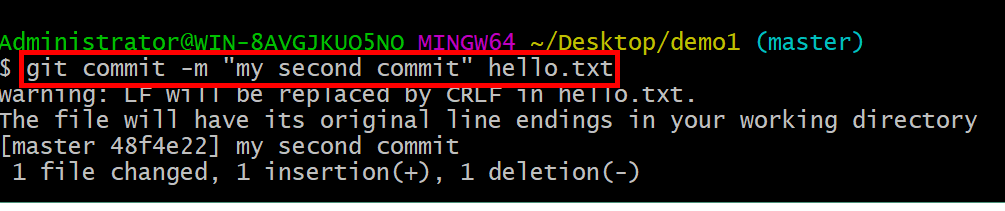
git commit -m “日志信息” 文件名
(2)案例实操
5.2 查看状态(没有文件需要提交)

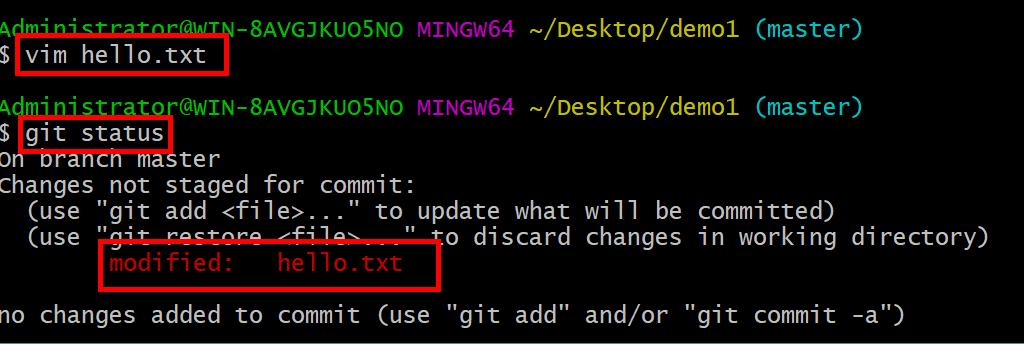
6 修改文件(hello.txt)
6.1 查看状态(检测到工作区有文件被修改)
6.2 将修改的文件再次添加暂存区

6.3 查看状态(工作区的修改添加到了暂存区)
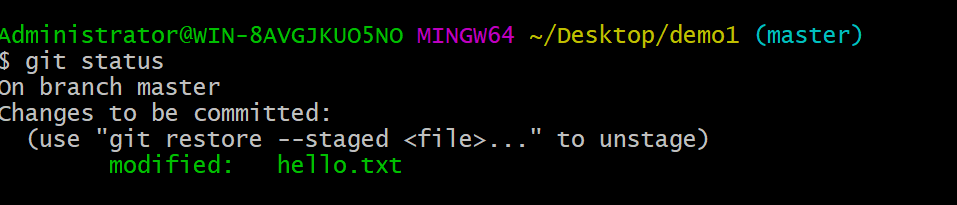
6.4 将暂存区文件提交到本地库
7 历史版本
7.1 查看历史版本
(1)基本语法
git reflog 查看版本信息
git reflog -n 数量
git log 查看版本详细信息
(2)案例实操

7.2 版本穿梭
(1)基本语法
git reset —hard 版本号
(2)案例实操
—首先查看当前的历史记录,可以看到当前是在48f4e22这个版本

—切换到之前版本,8ca80d7版本,也就是我们第一次提交的版本

—切换完毕之后再查看历史记录,当前成功切换到了8ca80d7版本

—然后查看文件hello.txt,发现文件内容已经变化

Git切换版本,底层其实是移动的HEAD指针。
常用指令速查
| 场景 | 指令 | 说明 |
|---|---|---|
| 配置 | git config --global user.name "name" |
设置提交时的用户名 |
git config --global user.email "email" |
设置提交时的邮箱 | |
| 开始 | git init |
在当前目录初始化一个新仓库 |
git clone <url> |
克隆远程仓库到本地 | |
| 日常 | git status |
最常用:查看当前文件状态 |
git add . |
将所有修改添加到暂存区 | |
git add <file> |
将指定文件添加到暂存区 | |
git commit -m "msg" |
提交暂存区内容到本地仓库 | |
git log --oneline |
查看简洁的提交历史 | |
git diff |
查看工作区与暂存区的差异 | |
| 分支 | git branch |
查看所有本地分支 |
git branch <name> |
创建新分支 | |
git switch <name> |
推荐:切换到指定分支 | |
git checkout -b <name> |
创建并切换到新分支 | |
git merge <name> |
将指定分支合并到当前分支 | |
git branch -d <name> |
删除分支(-D 强制删除) |
|
| 远程 | git pull |
拉取远程代码并合并(等于 fetch + merge) |
git push origin <branch> |
将本地分支推送到远程 | |
git remote -v |
查看远程仓库地址信息 | |
| 后悔药 | git checkout -- <file> |
丢弃工作区文件的修改(未 add) |
git reset HEAD <file> |
把文件从暂存区撤回到工作区(已 add) | |
git stash |
暂时封存当前修改(去修 Bug 时用) | |
git stash pop |
恢复之前封存的修改 |