docker笔记
1. Docker基础概念
Docker概述
Docker是一种成熟高效的软件部署技术,利用容器化技术为应用程序封装独立的运行环境。每个运行环境即为一个容器,承载容器运行的计算机称为宿主机。
技术原理
Docker 的技术原理主要是基于 Linux 内核的 Namespace(命名空间) 实现资源隔离、Control Groups(控制组/cgroups) 实现资源限制,以及 UnionFS(联合文件系统) 实现分层存储,从而在宿主机操作系统之上构建出一个轻量级、相互独立且高度可移植的虚拟化运行环境。
核心技术拆解
- Namespace:负责“隔离”,确保容器内的进程看不见其他容器或宿主机的网络、用户和文件系统。
- cgroups:负责“分配”,规定一个容器能使用多少 CPU、内存等物理资源。
- UnionFS:负责“存储”,将多层增量内容合并为一个完整的文件系统,这也是 Docker 镜像占用空间小的原因。
容器本质上还是一个进程,但是容器内部可以看做一个独立的系统
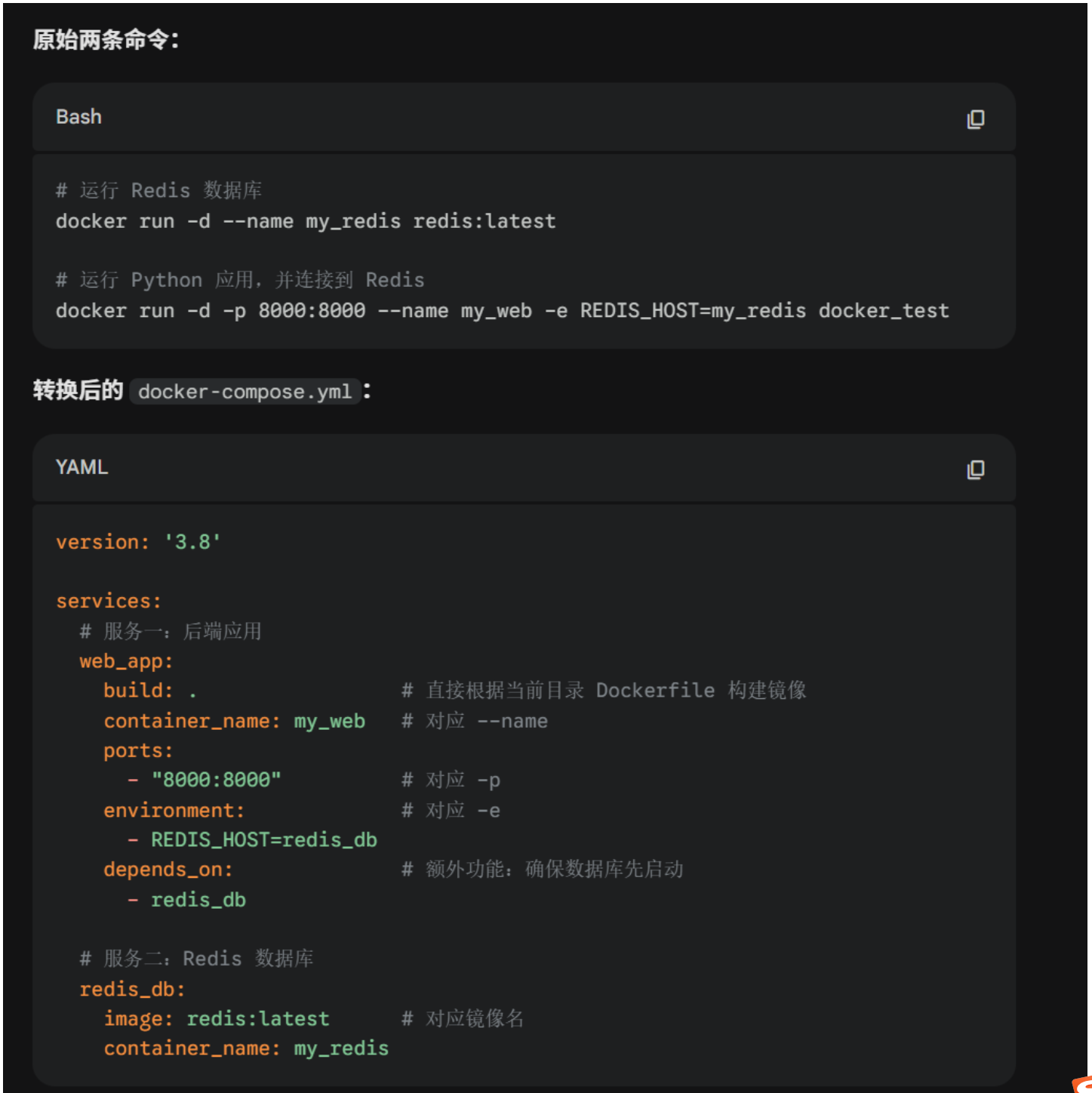
容器与虚拟机的区别:
Docker容器: 多个容器共享同一个系统内核。
虚拟机: 每个虚拟机包含一个操作系统的完整内核。
优势: Docker容器比虚拟机更轻量、占用空间更小、启动速度更快。
镜像 (Image):
定义: 镜像是容器的模板,可类比为软件安装包。
类比: 类似于制作糕点的模具,可用于创建多个糕点(容器),并可分享给他人。
容器 (Container):
定义: 容器是基于镜像运行的应用程序实例,可类比为安装好的软件。
类比: 类似于模具制作出的糕点。
Docker仓库 (Registry):
定义: 用于存放和分享Docker镜像的场所。
Docker Hub: Docker的官方公共仓库,存储了大量用户分享的Docker镜像。
2. Docker安装
运行环境: Docker通常基于Linux容器化技术。在Windows和Mac电脑上,Docker通过虚拟化一个Linux子系统来运行。
推荐环境: Linux系统宿主机是最佳的Docker实战环境。
Linux系统安装:
访问
getdocker.com获取安装脚本。执行安装脚本(例如,通过
curl -fsSL https://get.docker.com -o get-docker.sh下载脚本,然后执行sudo sh get-docker.sh)。安装完成后,若非
root用户,需在所有docker命令前添加sudo以获取管理员权限。
Windows系统安装:
启用Windows功能: 勾选“Virtual Machine Platform”(虚拟机平台)和“适用于Linux的Windows子系统”(WSL)。
重启电脑: 根据提示完成重启。
安装WSL:
以管理员身份打开命令提示符(CMD)。
执行
wsl --set-default-version 2将WSL默认版本设为2。执行
wsl --update安装WSL(国内网络建议添加--web-download参数减少下载失败)。下载并安装Docker Desktop: 从官方网站下载对应CPU架构的安装包(Windows通常为AMD64),按提示完成安装。
启动Docker Desktop: 需保持Docker Desktop软件运行。
- 验证安装: 在Windows终端输入
docker --version,若能打印版本号则表示安装成功。
- 验证安装: 在Windows终端输入
3. Docker镜像管理命令
| 类别 | 核心指令 / 概念 | 功能与定义 | 详细说明与示例 | |
|---|---|---|---|---|
| 下载镜像 | docker pull |
从 Docker 仓库下载镜像到本地环境。 | 示例: 1. docker pull nginx (下载官方最新版) 2. docker pull n8n/n8n (下载指定用户/组织镜像) |
|
| 镜像构成 | 镜像完整名称 | 格式:[registry]/[namespace]/name:[tag] |
组成部分: 1. Registry: 注册表地址 (默认为 docker.io,即官方 Hub) 2. Namespace: 命名空间 (默认为 library,即官方镜像) 3. Name: 镜像名称 (如 nginx) 4. Tag: 版本标签 (默认为 latest,可省略) |
|
| 仓库概念 | Registry vs Repository | 用于区分“整个仓库服务”与“具体镜像库”。 | Registry (注册表): 整个存放镜像的场所 (如整个 Docker Hub 网站)。 Repository (镜像库): 存储某一个特定镜像(包含不同版本)的地方 (如 Nginx 的页面)。 | |
| 网络配置 | 镜像加速配置 | 解决国内网络连接 Docker Hub 慢的问题。 | Linux: 修改 /etc/docker/daemon.json,添加 "registry-mirrors": ["地址"],并重启服务。 Win/Mac: 在 Docker Desktop 设置 -> Docker Engine 中添加 registry-mirrors 字段。 |
|
| 查看镜像 | docker images |
列出所有已下载到本地的 Docker 镜像。 | 显示内容包括:仓库名 (Repository)、标签 (Tag)、镜像ID (Image ID)、创建时间及大小。 | |
| 删除镜像 | docker rmi |
删除本地不再需要的镜像。 | 参数:可以使用 镜像名称 或 镜像ID 进行删除。 注意:如果镜像正在被容器使用,需先删除容器。 | |
| 硬件适配 | CPU 架构 (—platform) | 适配不同的 CPU 指令集 (如 AMD64 vs ARM64)。 | 默认行为: docker pull 会自动识别当前宿主机的 CPU 架构并下载对应的镜像版本,无需手动干预。 |
实际操作
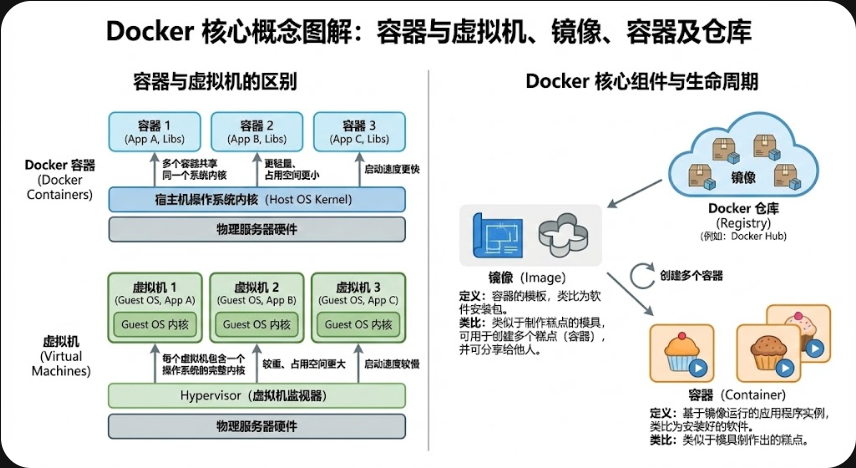
直接在可视化界面docker.desktop(前提是已经配置好wsl)上进行pull一个镜像
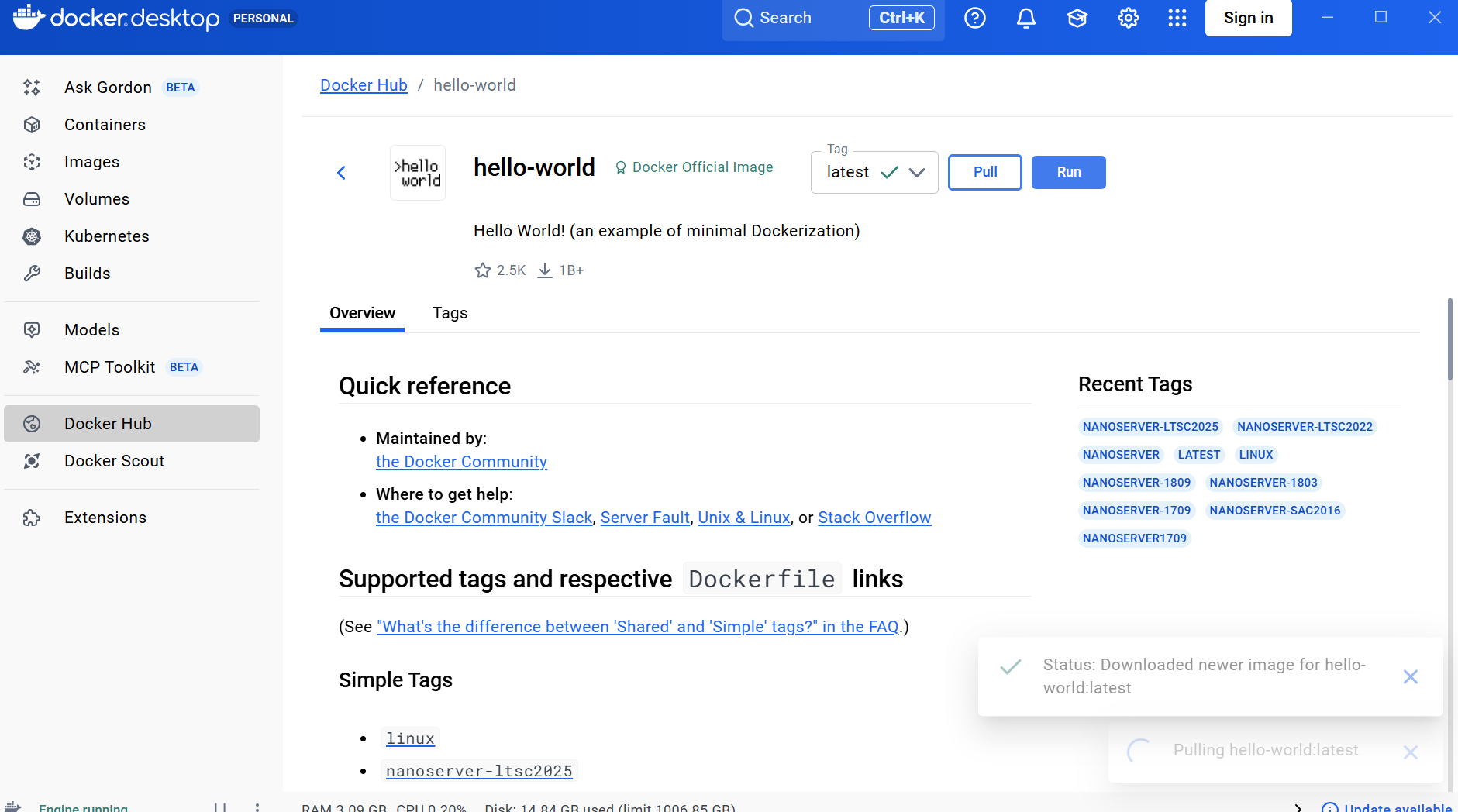
查看新pull下来的镜像
创建并运行容器,如果我们没有指定名字,系统会随机分配一个名字给他
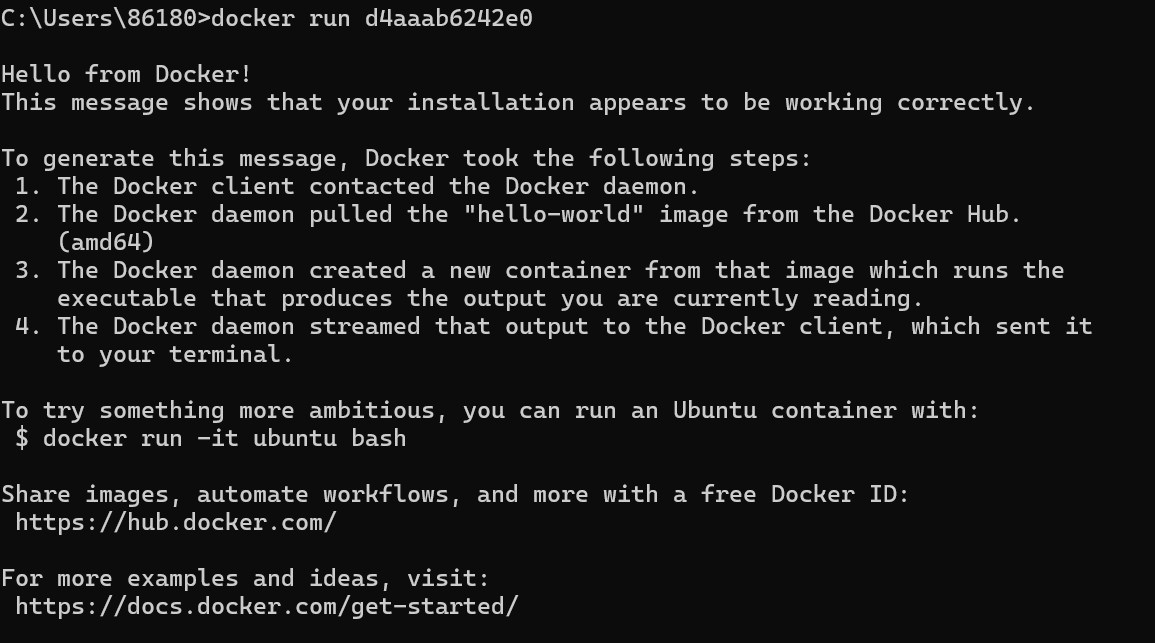
当然也可以直接手动启动
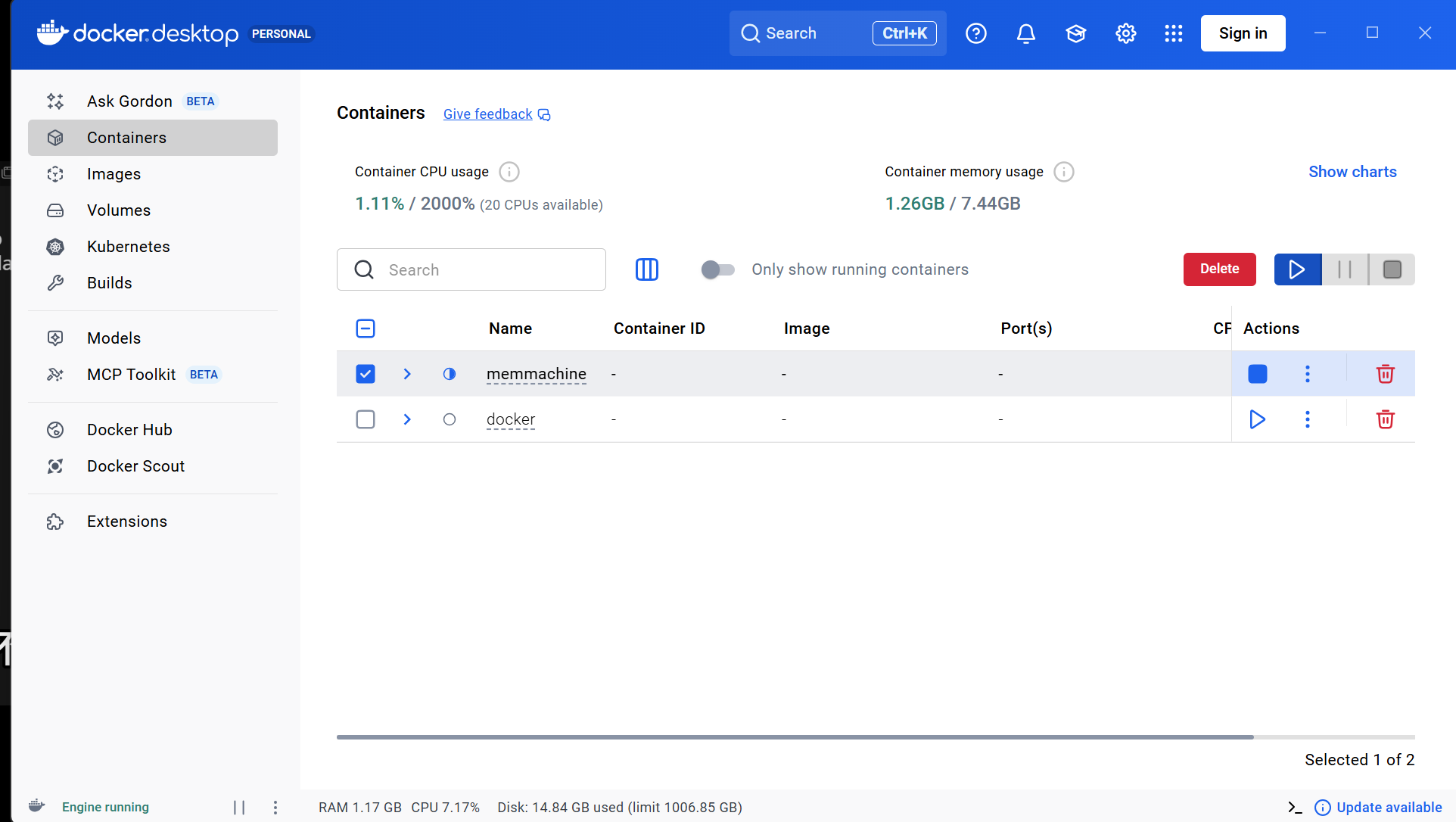
查看已经运行的容器

4. Docker容器管理命令
一、 容器生命周期管理 (Run, Stop, PS)
这是最常用的基础命令,用于控制容器的开关、创建和状态查看。
| 命令分类 | 命令示例 | 关键参数说明 | 功能描述 |
|---|---|---|---|
| 创建并运行 | docker run [镜像] |
--name: 指定容器名 -d: 后台运行 --rm: 停止后自动删除 --restart: 重启策略(always/unless-stopped) |
最核心命令。如果本地无镜像会自动拉取。 |
| 状态查看 | docker ps |
-a: 查看所有容器(含已停止) |
查看容器 ID、镜像、运行状态及名称。 |
| 启动/停止 | docker stop/start [ID/名] |
无 | 停止或重启容器。注意:start 会保留初次 run 时的所有配置。 |
| 仅创建 | docker create [镜像] |
同 run |
只创建容器对象,不立即启动。 |
二、 端口、存储与环境配置
这些参数通常配合 docker run 使用,用于打通容器与宿主机的联系。
| 配置类型 | 关键参数/命令 | 语法示例 | 核心要点 | |
|---|---|---|---|---|
| 端口映射 | -p |
-p 8080:80 |
左宿主机 : 右容器。把宿主机的8080端口转发到容器内的80端口,让外部网络能访问容器服务。 |
三、 容器调试、内部操作与原理
| 操作类型 | 命令示例 | 关键参数 | 使用场景 |
|---|---|---|---|
| 查看日志 | docker logs [ID/名] |
-f: 实时刷新日志 |
当程序无法启动或报错时,第一时间查看此日志。 |
| 执行命令 | docker exec [ID/名] |
-it: 开启交互式终端 |
在运行中的容器内执行命令,如 ls, ps 等。 |
| 交互进入 | docker exec -it [ID/名] /bin/bash |
/bin/bash 或 /bin/sh |
进入容器内部“摸摸看”,进行深度调试。 |
| 详细信息 | docker inspect [ID/名] |
无 | 以 JSON 格式查看容器的 IP、配置、挂载点等底层细节。 |
-d:传参
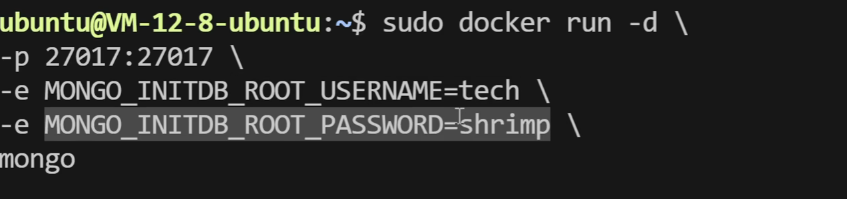
—name:指定唯一容器名字

5. Dockerfile - 构建镜像的蓝图(重要)
可以把 Dockerfile 理解为一套自动化的安装脚本。它的核心逻辑就是:基于一个已经存在的环境(基础镜像),把你的代码、依赖、配置“封存”进去,最终打包成一个开箱即用的“精装修房”。
定义: Dockerfile是一个文本文件,详细列出了如何制作Docker镜像的步骤和指令,可类比为制作模具的图纸。
一个简单的实例,用Docker+fastapi部署一个服务
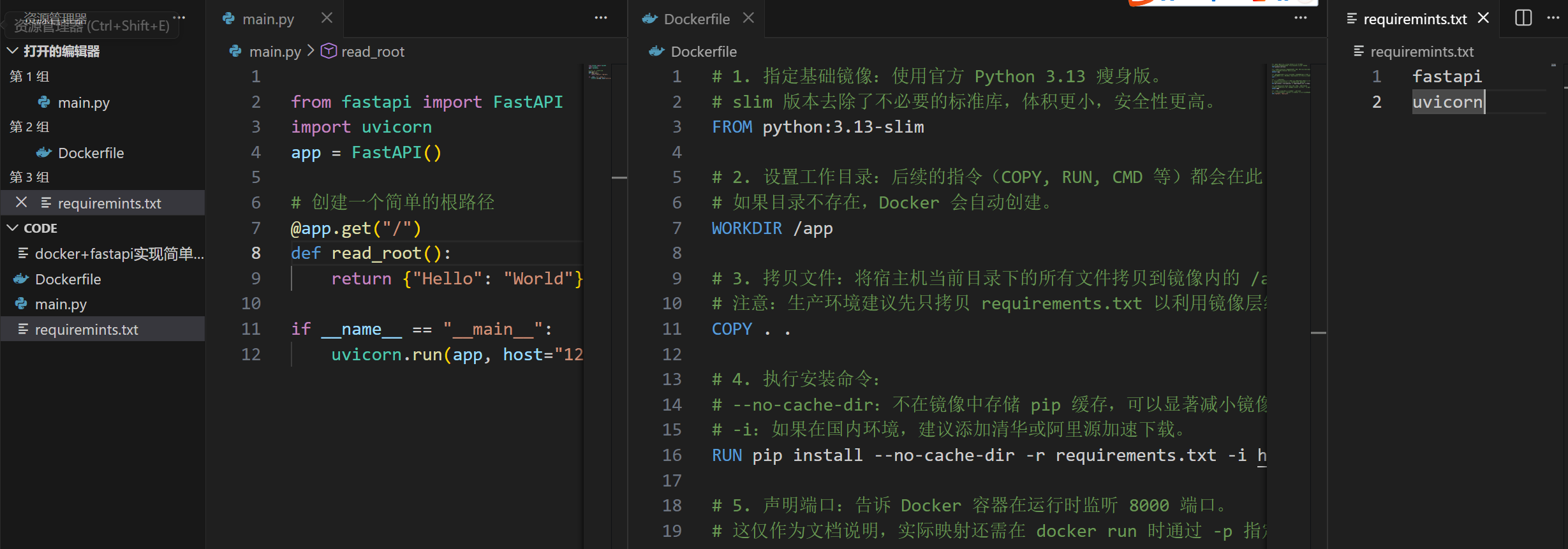
Dockerfile中的内容:
1 | # 1. 指定基础镜像:使用官方 Python 3.13 瘦身版。 |
执行docker build -t docker_test .
执行它时,Docker 会根据当前目录下的 Dockerfile 创建一个名为 docker_test 的镜像。
| 参数 | 含义 | 作用 |
|---|---|---|
docker build |
构建指令 | 告诉 Docker 引擎开始从 Dockerfile 创建镜像。 |
-t |
Tag (标签) | 为生成的镜像起一个名字(和可选的标签)。格式为 名字:版本。 |
docker_test |
镜像名称 | 你指定的镜像名字。如果不加冒号,默认标签为 latest。 |
. |
构建上下文 | 极其重要! 指点 Docker 在当前目录寻找 Dockerfile 和相关代码文件。 |
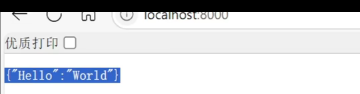
docker run -d -p 8000:8000 docker_test
运行后,访问8000端口可以看到定义的服务
基本结构与指令:
| 指令/命令 | 语法示例 | 核心功能 | 注意事项 |
|---|---|---|---|
| FROM | FROM node:18 |
指定基础镜像。构建的第一行,决定了镜像的“底座”。 | 建议选择官方、精简版(如 alpine)。 |
| WORKDIR | WORKDIR /app |
设定工作目录。后续的 RUN, COPY, CMD 都会在此目录下执行。 |
若目录不存在,Docker 会自动创建。 |
| COPY | COPY . . |
拷贝文件。将宿主机的文件复制到镜像内。 | 第一个点是宿主机路径,第二个点是镜像内路径。 |
| RUN | RUN npm install |
执行构建命令。在镜像层创建过程中安装软件、依赖。 | 每一条 RUN 都会增加镜像的层数(Layer)。 |
| EXPOSE | EXPOSE 8080 |
声明端口。告诉使用者镜像服务运行在哪个端口。 | 仅是文档属性,不会自动开启宿主机端口映射。 |
| CMD | CMD ["node", "app.js"] |
容器启动命令。容器启动时默认执行的程序。 | 一个 Dockerfile 只能有一个有效的 CMD。 |
| ENTRYPOINT | ENTRYPOINT ["top", "-b"] |
入口点。与 CMD 类似但更强,不容易被 docker run 后面的参数覆盖。 |
适合将容器作为“可执行程序”使用时。 |
| docker build | docker build -t name . |
构建镜像命令。-t 设置镜像名,. 代表当前目录。 |
结尾的 . 非常重要,代表构建上下文路径。 |
镜像推送至Docker Hub:
登录Docker Hub:
docker login。重新标记镜像:
docker tag <本地镜像名称> <你的用户名>/<镜像名称>[:<版本号>]。推送时镜像名称必须包含用户名作为命名空间。推送镜像:
docker push <你的用户名>/<镜像名称>[:<版本号>]。验证: 在Docker Hub网站上可搜索到已推送的镜像,其他用户即可通过
docker pull下载使用。
6. Docker Compose - 多容器编排,手动挡多条run变自动挡一个yaml
背景
当一个完整的应用由多个模块(如前端、后端、数据库)组成时,若将所有模块打包成一个巨大容器,会导致故障蔓延、伸缩性差。若每个模块独立容器化,则管理多个容器(创建、网络配置)会增加复杂性。
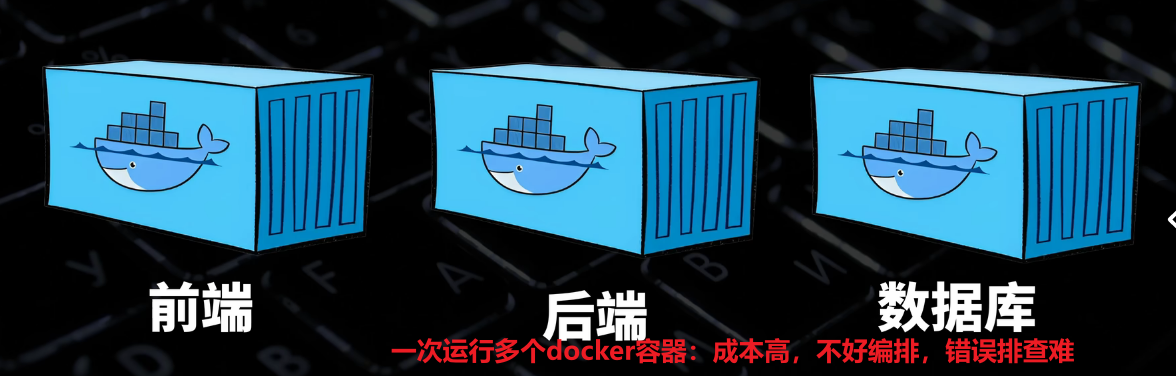
解决方案: Docker Compose是一种轻量级的容器编排技术,用于管理多个容器的创建和协同工作。
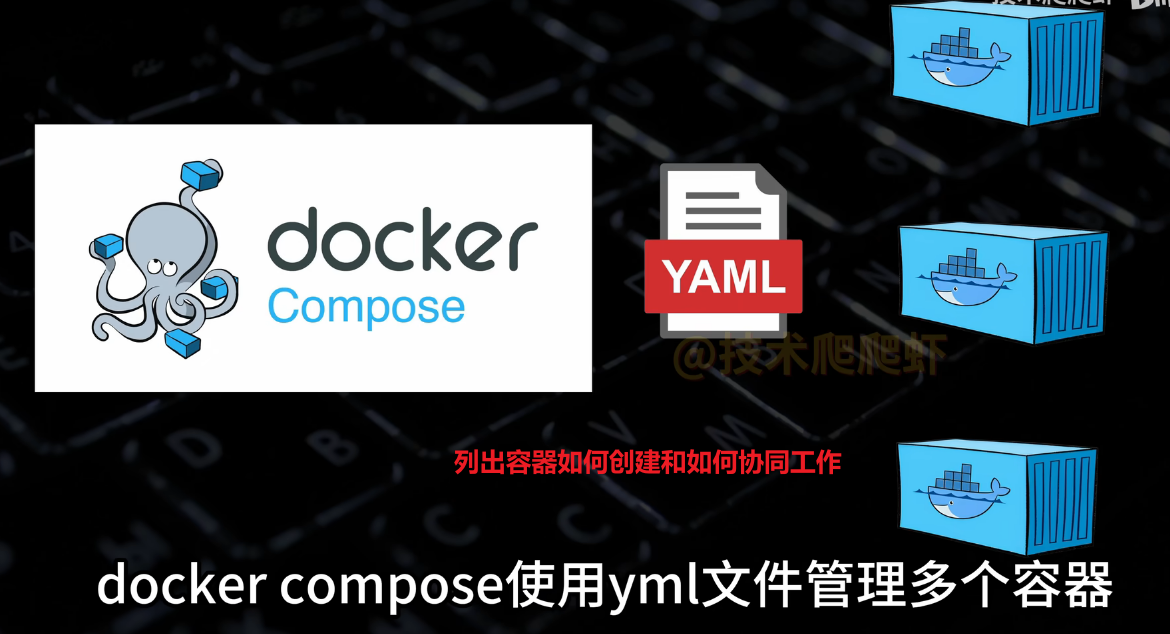
Docker Compose 的核心逻辑是通过一个 YAML 文件(通常命名为 docker-compose.yml)来定义和运行多个容器应用。你可以将它理解为“将多个 docker run 命令文档化、自动化”。
1. YAML 文件结构详解
YAML 文件将原本散落在命令行中的参数,结构化地组织在 services 顶级元素下:
| YAML 字段 | 对应 docker run 参数 | 说明 |
|---|---|---|
services: |
(无) | 顶级元素,下属每个子项代表一个独立的容器。 |
mongodb: |
--name mongodb |
服务名称,既是容器名的一部分,也是内网访问的域名。 |
image: |
镜像名 |
指定启动容器所需的镜像。 |
environment: |
-e |
设置环境变量(如数据库密码)。 |
volumes: |
-v |
挂载宿主机目录或卷,实现数据持久化。 |
ports: |
-p |
端口映射(宿主机端口:容器端口)。 |
depends_on: |
(无) | 启动顺序:确保依赖的服务(如数据库)先于应用启动。 |
2. 核心网络特性:服务发现
Docker Compose 会为该文件自动创建一个默认虚拟子网:
- 自动加入:文件中定义的所有容器都会自动加入此网络。
- 相互访问:容器间无需知道 IP,直接通过服务名称(如
http://mongodb:27017)即可通信。
3. 常用管理命令
Compose 命令通常在 docker-compose.yml 文件所在目录下执行:
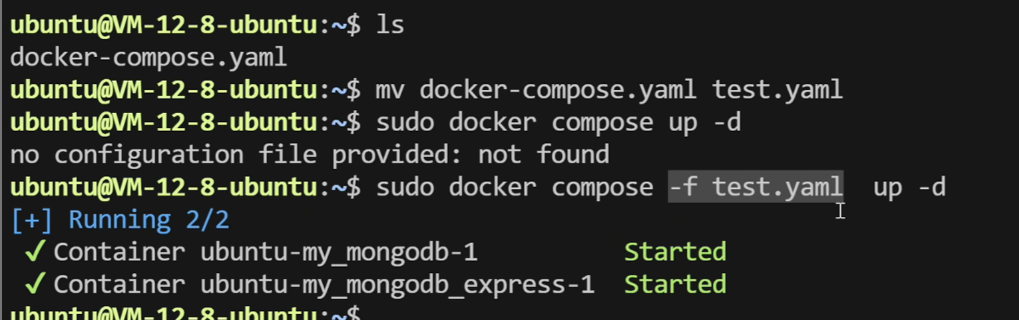
docker compose up -d:一键启动所有服务并在后台运行(自动创建网络和容器)。docker compose down:彻底清理,停止并删除容器、网络和镜像缓存。docker compose stop / start:仅停止/启动现有容器,不进行删除操作。docker compose -f <filename>.yml up:指定特定的配置文件进行部署。
4. 场景定位:Compose
| 特性 | Docker Compose |
|---|---|
| 定位 | 轻量级单机编排 |
| 适用场景 | 个人开发、本地测试、小规模单机应用。 |
| 复杂度 | 极低,学习成本小。 |
可以直接把你的
docker run命令丢给 AI,让它帮你自动转化为docker-compose.yml文件。
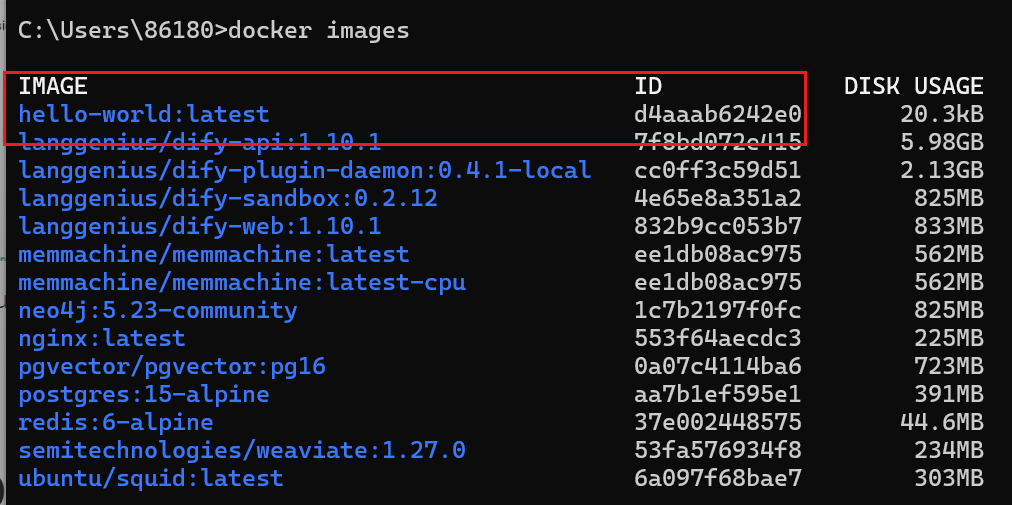
上面的docker run -d -p 8000:8000 docker_test命令转为docker-compose.yml文件如下
1 | services: |
多容器转docker-compose.yml: