
UV环境管理
这是一份关于使用 uv 进行 Python 依赖管理的详细指南。
uv 是由 Astral(Ruff 的开发者)开发的一个极其快速的 Python 包和项目管理器,使用 Rust 编写。它旨在替代 pip、pip-tools、pipx、poetry 和 pyenv,提供统一且极速的开发体验。
1. 安装 uv
首先,你需要在你的系统上安装 uv。
macOS / Linux:
Bash
1
curl -LsSf https://astral.sh/uv/install.sh | sh
Windows:
PowerShell
1
irm https://astral.sh/uv/install.ps1 | iex
通过 pip (首选):
Bash
1
pip install uv
2. 核心工作流:项目管理 (推荐)
这是 uv 现代化的“项目级”工作流,类似于 Poetry 或 npm,它使用 pyproject.toml 和 uv.lock 来管理依赖。
第一步:初始化项目
创建一个新目录并初始化。
Bash
1 | mkdir my-project |
这将创建:
.python-version: 指定项目使用的 Python 版本。pyproject.toml: 项目配置文件。hello.py: 一个示例脚本。
第二步:添加依赖 (uv add)
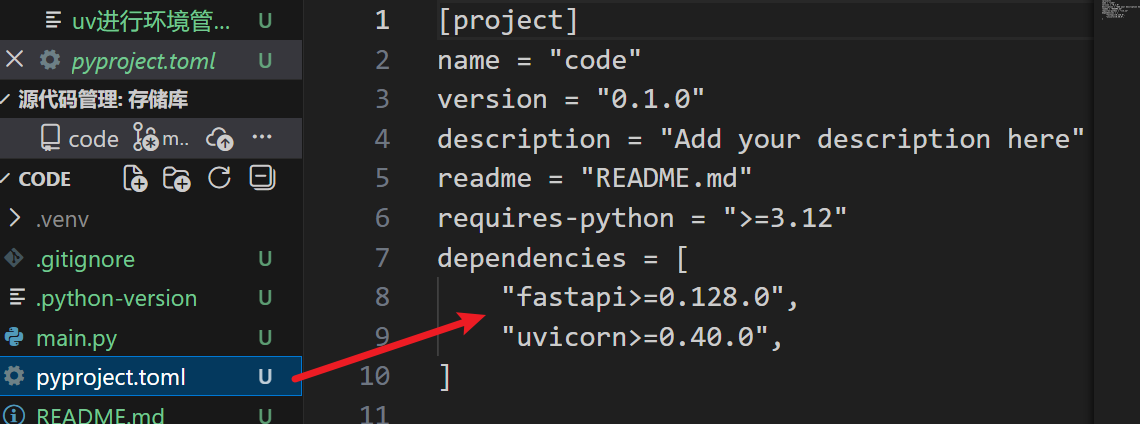
不再直接使用 pip install,而是使用 uv add。这会自动更新 pyproject.toml 并生成/更新 uv.lock 文件。
Bash
1 | # 添加标准依赖 |
注意: 当你运行
uv add时,uv 会自动为你创建一个虚拟环境(默认在.venv目录中),你不需要手动创建它。
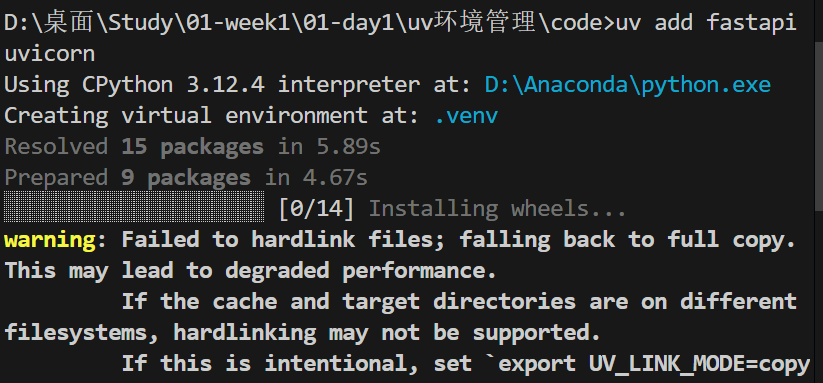
已经下载好对应的依赖包了
第三步:运行代码 (uv run)
uv 提供了一个便捷的运行命令,它会自动检测并使用项目环境中的 Python,即使你没有显式激活虚拟环境。
Bash
1 | # 运行脚本 |
第四步:同步环境 (uv sync),修改.venv,将他同步到与uv.lock相同要求
当你克隆别人的代码,或者手动修改了 pyproject.toml 文件后,你需要让你的虚拟环境与配置文件保持一致。
Bash
1 | uv sync |
- 这会确保
.venv中的包与uv.lock完全匹配。 - 它会安装缺失的包,并卸载不再需要的包(这是 pip 做不到的)。
实际场景:
你的现状 (.venv):
- 装有
Flask - 装有
Pydantic v1.0
最新代码的要求 (uv.lock):
- 同事要把框架换成
FastAPI(新增) - 同事删除了
Flask(废弃) - 同事把
Pydantic升级到了v2.0(变动)
执行 uv sync 后,一键发生三件事:
- 删: 自动卸载
Flask(清理垃圾)。 - 改: 把
Pydantic从 v1.0 变成 v2.0 (版本对齐)。 - 增: 自动安装
FastAPI(补充缺失)。
结果: 你的环境瞬间和最新代码分毫不差。
3. 高级功能:管理 Python 版本
uv 不仅管理包,还能管理 Python 解释器版本(替代 pyenv)。
安装特定的 Python 版本
Bash
1 | uv python install 3.12 |
为当前项目指定 Python 版本
如果你想把当前项目固定在 Python 3.11 环境下:
Bash
1 | uv python pin 3.11 |
这会更新项目根目录下的 .python-version 文件。下次运行 uv run 或 uv sync 时,它会自动使用这个版本的 Python。
4. 兼容模式:作为 pip 的极速替代品
如果你不想使用完整的项目管理功能,只是想把它当作一个更快的 pip 来用(例如在 CI/CD 脚本中,或者处理遗留的 requirements.txt),你可以使用 uv pip 接口。
创建虚拟环境
Bash
1 | uv venv |
安装依赖
Bash
1 | # 激活环境 (Linux/macOS) |
生成锁定文件
替代 pip-tools 的功能:
Bash
1 | uv pip compile requirements.in -o requirements.txt |
5. 工具管理 (uvx / uv tool)
uv 还可以替代 pipx 来运行一次性的命令行工具,而无需将其安装到全局环境。
Bash
1 | # 直接运行工具 (例如 ruff, black, httpie) |
总结:常用命令速查表
| 任务 | uv 命令 |
|---|---|
| 初始化项目 | uv init |
| 添加依赖 | uv add X |
| 移除依赖 | uv remove X |
| 运行脚本 | uv run script.py |
| 同步依赖 | uv sync |
| 更新全部依赖 | uv lock --upgrade |
| 运行临时工具 | uvx tool |
为什么选择 uv?
- 速度: 比 pip 快 10-100 倍(利用 Rust 的并发和缓存)。
- 统一性: 一个工具解决 Python 版本、虚拟环境、依赖管理、工具运行。
- 磁盘空间: 使用全局缓存,不同项目使用相同版本的库时,通过硬链接节省空间。
实际例子:
以下是从零开始到成功运行的详细步骤:
前置准备
确保你的电脑上已经安装了 uv(如果没有,参考最开始的安装命令)。
第一步:获取代码并进入目录
假设别人的项目代码托管在 GitHub 上(或者你解压了一个压缩包)。
Bash
1 | # 1. 克隆项目 |
此时,你目录下应该能看到 pyproject.toml 和 uv.lock 这两个关键文件。
第二步:一键初始化环境 (uv sync)
这是最关键的一步。你不需要去官网下载 Python,也不需要手动创建虚拟环境。直接运行:
Bash
1 | uv sync |
这一行命令在后台为你做了什么?
- 检查 Python 版本:如果项目要求 Python 3.12,而你电脑上只有 3.10,uv 会自动下载并安装一个独立的 Python 3.12(不会干扰你系统的 Python)。
- 创建虚拟环境:在项目根目录下自动生成
.venv文件夹。 - 安装依赖:读取
uv.lock,将所有依赖包安装到.venv中。
看到 “Audited X packages in Xms” 就说明成功了。
第三步:运行代码
使用 uv run (推荐,最省事),也可以直接用老办法
你不需要“激活”虚拟环境,直接让 uv 帮你代劳。它会自动使用刚才建好的环境。
Bash
1 | # 运行主程序 |